
Unify en Linux
CasterManager, la aplicación que creé para gestionar la Rodecaster Duo y Rodecaster Pro II en Linux sigue creciendo. No solo tiene soporte para varios dispositivos al mismo tiempo, sino que añade sopo
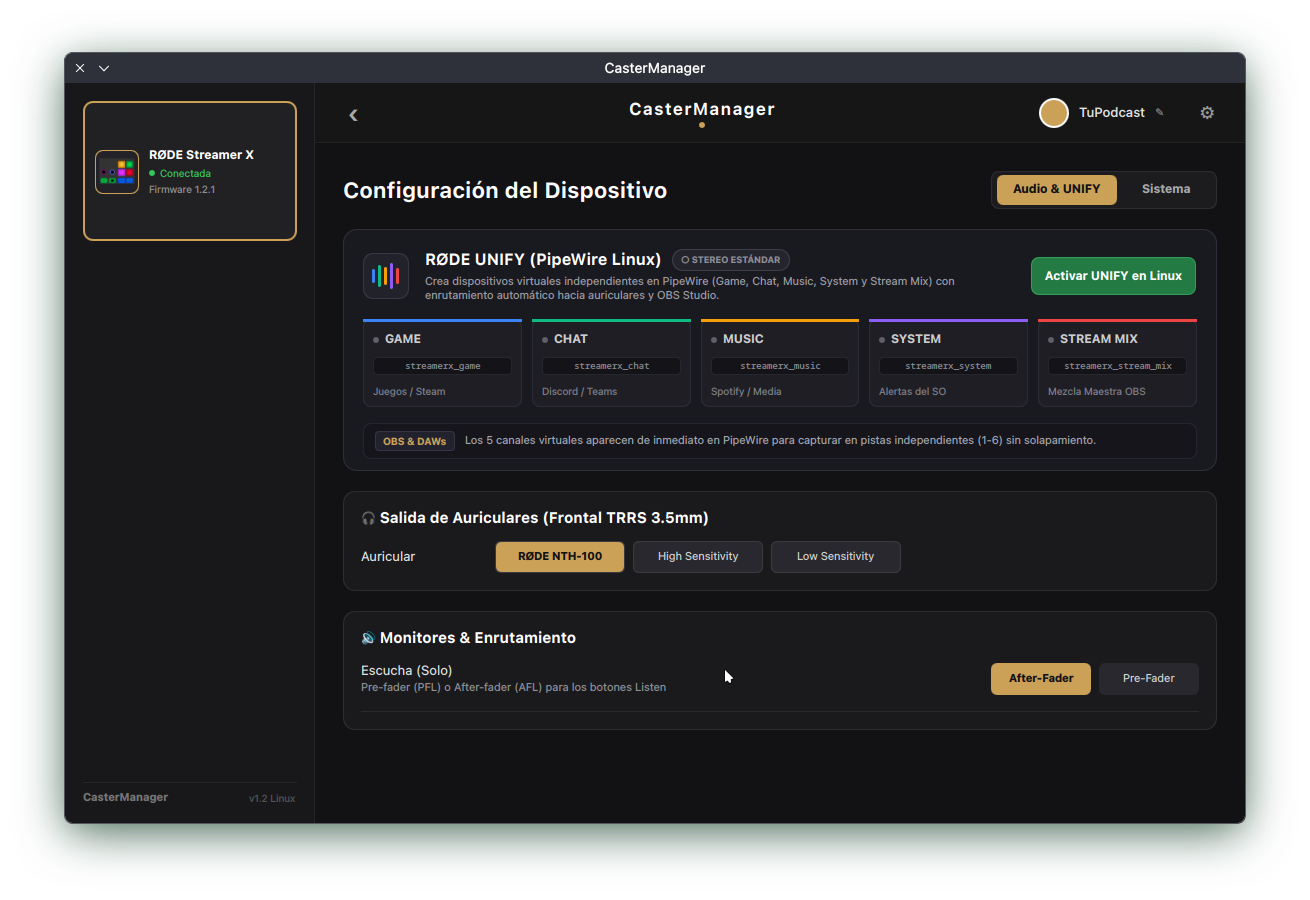
CasterManager, la aplicación que creé para gestionar la Rodecaster Duo y Rodecaster Pro II en Linux sigue creciendo. No solo tiene soporte para varios dispositivos al mismo tiempo, sino que añade soporte la Streamer X de Rode.
Y esto es importante por varios motivos. A diferencia de la RØDECaster Duo o Pro II (que integran una interfaz de audio USB multicanal de 14/16 pistas), la Streamer X expone físicamente en su puerto USB 1 solo 1 par estéreo de entrada (captura) y 1 par estéreo de salida (reproducción). En Windows y macOS, la aplicación propietaria UNIFY crea cables virtuales de software en el sistema operativo (Game, Chat, Music, System, Browser) y realiza la mezcla y submezclas en la CPU de la computadora.
La solución en Linux con PipeWire:
En Linux no hace falta software propietario ni emulación. A través de PipeWire, CasterManager ha implementado el módulo src/backend/streamerx_audio.py y una interfaz de control en CasterManager. Quedaría más o menos de esta forma:
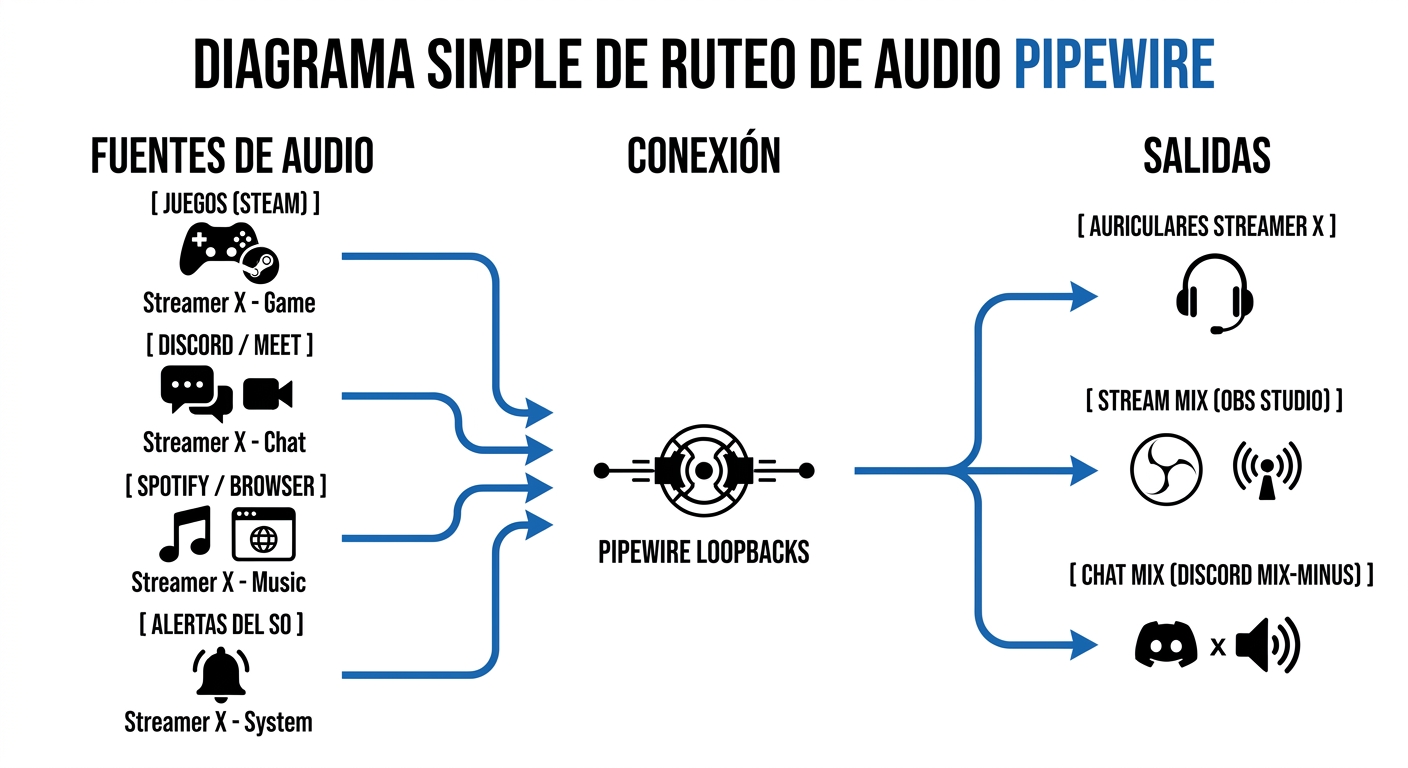
Estas serían las características de CasterManager disponibles para la StreamerX entonces:
Dispositivos de audio virtuales nativos creados en PipeWire:
Streamer X - Game(Audio/Sink): Se asigna a juegos.Streamer X - Chat(Audio/Sink): Se asigna a Discord, Zoom o Teams.Streamer X - Music(Audio/Sink): Se asigna a Spotify o navegadores.Streamer X - System(Audio/Sink): Para alertas del escritorio.Streamer X - Stream Mix(Audio/Source): Mezcla lista para transmitir en OBS Studio.
Enrutamiento automático:
Todo el audio se envía a la salida física de auriculares de la Streamer X para monitorización en tiempo real con latencia nula.
En OBS Studio o cualquier DAW (Ardour, Reaper, Audacity), cada canal virtual puede añadirse como una fuente de captura independiente, logrando grabación multipista real.
Control desde la interfaz:
En la pestaña Configuración del Dispositivo, aparece la tarjeta Arquitectura Multipista PipeWire (UNIFY para Linux) con el botón para activar o desactivar este enrutamiento con un solo clic.
Cuando está desactivado (Modo Estéreo Estándar)
El sistema operativo solo ve la Streamer X como una tarjeta de sonido básica convencional:
1 Dispositivo de Salida:
Streamer X Analog Stereo(todo el sonido del PC sale mezclado en un único canal hacia tus auriculares).1 Dispositivo de Entrada:
Streamer X Analog Stereo(la señal del micrófono físico).Si grabas en OBS o en un DAW, todo el audio del ordenador va en el mismo bloque estéreo sin posibilidad de separar el juego, la música o la voz de tus compañeros.
Cuando activas la opción UNIFY en CasterManager ¿qué sucede?
PipeWire crea inmediatamente en Linux la misma arquitectura virtual que el software oficial de RØDE hace en Windows:
En el panel de sonido (KDE, GNOME, etc.) y en los ajustes de cada app verás nuevos dispositivos de audio dedicados:
En Steam / Juegos: Seleccionas como salida
Streamer X - Game.En Discord / Zoom / Telegram: Seleccionas como salida
Streamer X - Chat.En Spotify / Navegador web: Seleccionas como salida
Streamer X - Music.En Alertas del sistema: Seleccionas
Streamer X - System.
¿Y qué escuchas en tus auriculares? PipeWire enruta automáticamente y con cero latencia todos estos canales hacia la salida física de tus auriculares de la Streamer X, de modo que tú escuchas todo perfectamente mezclado en tiempo real.
En OBS Studio y DAWs (Reaper, Ardour, Audacity):
Pasa a ser multipista real:
En OBS Studio: Al agregar fuentes de audio (Captura de salida de audio / Audio Output Capture), puedes añadir cada canal por separado:
Pista 1: Micrófono (Streamer X Mic)
Pista 2: Juego (
Streamer X - Game)Pista 3: Discord / Chat (
Streamer X - Chat)Pista 4: Música (
Streamer X - Music)O usar la mezcla lista para el directo
Streamer X - Stream Mix. (En los Ajustes Avanzados de Audio de OBS puedes asignar cada uno a una pista de grabación diferente [Pistas 1 a 6], para que al editar el vídeo tengas cada audio en pistas independientes).En DAWs: Cada canal virtual expone sus puertos de captura nativos de PipeWire/JACK, permitiéndote grabar cada aplicación en una pista dedicada.
3. Cuando desactivas la opción
CasterManager retira la configuración de PipeWire y reinicia el servicio: los dispositivos virtuales desaparecen al instante y el sistema vuelve a quedar en modo estéreo limpio sin dejar procesos huérfanos ni configuraciones residuales.
CastManager Unify se ve así ahora:
Para configurar KutEditor con tu RØDE Streamer X, primero es importante entender una diferencia clave entre la Streamer X y la RØDECaster Duo/Pro II:
RØDECaster Duo / Pro II: Dispone de una interfaz USB Multicanal por hardware (14 a 16 canales físicos independientes).
RØDE Streamer X: Dispone por hardware (puerto USB 1) de 2 canales estéreo (
Streamer X Analog Stereo), y delega la separación multicanal a canales virtuales (UNIFY), que CasterManager ya crea y registra automáticamente en PipeWire y JACK.
Configuración en KutEditor (Pistas e Inputs)
En KutEditor, en el panel lateral izquierdo de cada pista encontrarás los selectores In (Dispositivo de entrada) y Ch (Modo y canales).
Pista 3: Música / Sonido del Ordenador (100% independiente)
Esta pista es la más directa gracias al routing virtual de UNIFY:
Crea una pista en KutEditor y ponle de nombre "Música" o "PC".
En
In: SeleccionaUNIFY-Music.En
Ch: Déjalo enEstéreo(Canales 1-2).En el sistema (KDE Plasma / Spotify / Navegador): En la configuración de sonido de Linux o en la aplicación que uses para la música, asigna como salida de reproducción
Streamer X - Music (UNIFY)(oUNIFY-Music).
Resultado: Todo lo que suene por Spotify/navegador se graba en esta pista limpia, con su propio fader y sin contaminar la voz ni los efectos.
🎙️ Pista 1 (Micrófono) y 🎛️ Pista 2 (Pads)
Dado que por el cable USB 1 la Streamer X envía una mezcla de 2 canales, tienes dos maneras de configurarlo según cómo prefieras trabajar:
Opción A (La recomendada si quieres separar Micro y Pads en pistas independientes)
Podemos separar el micro de los pads utilizando los dos canales del bus estéreo de la Streamer X (Canal 1 Izquierdo y Canal 2 Derecho) o usando los canales virtuales:
Pista 1 (Micrófono):
In:Streamer X Analog StereoCh:Mono➔ Selecciona Canal 1 (Left / entrada XLR principal).Pista 2 (Pads / Efectos):
Si los pads o jingles los reproduces desde el PC (por ejemplo desde una soundboard, VLC o la biblioteca de KutEditor):
Asigna esa aplicación a
UNIFY-GameoUNIFY-Chat.En KutEditor:
In➔UNIFY-Game(oUNIFY-Chat),Ch➔Estéreo.Si los pads los disparas físicamente en la Streamer X y tienes conectado también el segundo cable USB al puerto USB 2 de la Streamer X:
En KutEditor seleccionas en
Inel dispositivo secundario de la Streamer X.
Opción B (Grabación estándar de Podcast en Directo)
Si usas los pads físicos de la Streamer X como disparadores de efectos en vivo mientras hablas (jingles, risas, efectos de sonido):
Pista 1 & 2 (Voz + Pads en vivo):
In:Streamer X Analog Stereo(oUNIFY-StreamMix).Ch:Estéreo(oMonoCanal 1 si solo grabas voz pura).Pista 3 (Música de fondo):
In:UNIFY-Music.Ch:Estéreo.
Resumen de puertos en KutEditor:
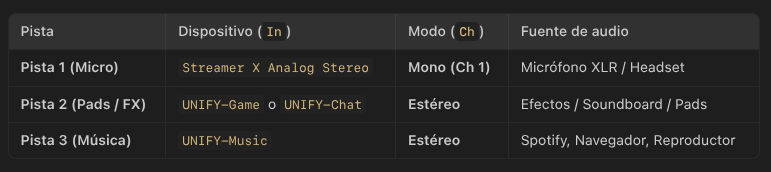
(Recuerda tener CasterManager abierto o su servicio de audio activo para que PipeWire mantenga levantados los buses virtualesUNIFY-Music,UNIFY-Chat, etc.).


Cargando conversación federada…