Cómo crear y administrar un puente de red br0 en Arch Linux usando enp1s0
Comienzo diciendo que este artículo es básicamente una traducción con modificaciones de este otro de Johannes Rest.
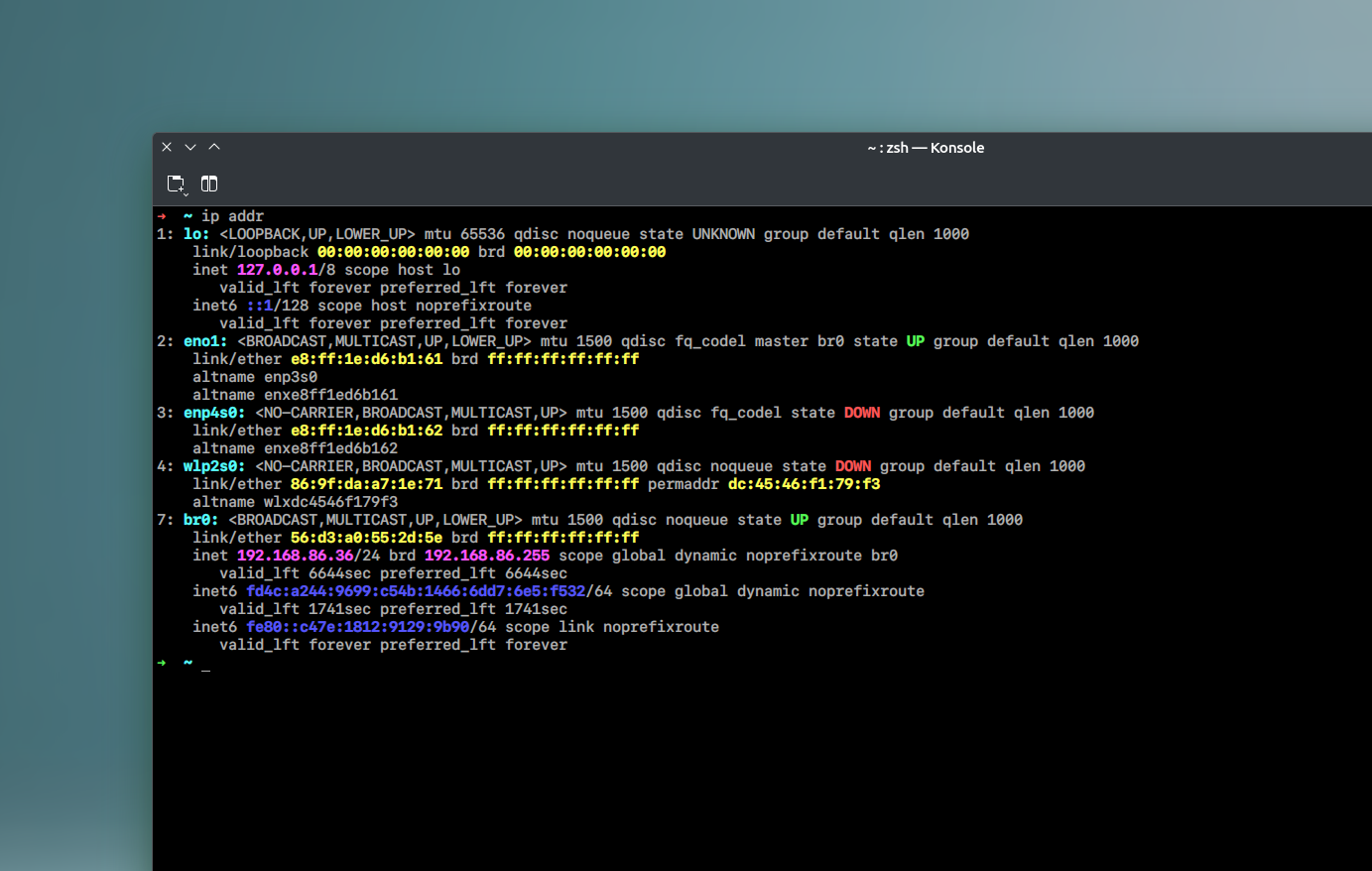
En este post, vamos a seguir los pasos para crear un puente de red br0 (o el nombre que elijas) en un sistema Arch Linux, que lo vincula a la interfaz física de Ethernet enp1s0 (o la que tengas por defecto). También configuraremos un servicio systemd para manejar la creación y eliminación del puente a pedido, asegurando que la configuración de la red siga siendo consistente utilizando NetworkManager.
Paso 1: Instalar los paquetes necesarios
Primero, asegúrese de tener los paquetes necesarios instalados:
Haga que el script sea ejecutable:
Haga que el script sea ejecutable:
Crear un archivo de servicio systemd que utilice estos scripts.
Para comprobar el estado del puente y la conexión en NetworkManager:
sudo pacman -Syu iproute2 networkmanager
Paso 2: Crear el script de configuración de puente
Crear un script para configurar el puente br0y añadir enp1s0 a ella.sudo nano /usr/local/bin/setup-bridge.shAñada el siguiente contenido al script:
#!/bin/bash
# Disable the en1s0 connection in NetworkManager
nmcli dev disconnect enp6s0

# Create the bridge
ip link add name br0 type bridge

# Assign the enp1s0 interface to the bridge
ip link set enp1s0 master br0

# Bring up the bridge interface
ip link set br0 up

# Reconnect the bridge in NetworkManager
nmcli con add type bridge ifname br0
nmcli con add type bridge-slave ifname enp1s0 master br0

# Bring up the connections in NetworkManager
nmcli con up bridge-br0
nmcli con up bridge-slave-enp1s0
Haga que el script sea ejecutable:
sudo chmod +x /usr/local/bin/setup-bridge.sh
Paso 3: Crear el script para terminar el puente
Cree un script para derribar el puente y restaurar la configuración de red original.sudo nano /usr/local/bin/teardown-bridge.shAñada el siguiente contenido al script:
#!/bin/bash
# Disconnect the bridge connections in NetworkManager
nmcli con down bridge-br0
nmcli con down bridge-slave-enp1s0

# Remove the bridge connections in NetworkManager
nmcli con delete bridge-br0
nmcli con delete bridge-slave-enp1s0

# Remove enp1s0 from the bridge
ip link set enp1s0 nomaster

# Bring down the bridge interface
ip link set br0 down

# Delete the bridge
ip link delete br0

# Reconnect enp6s0 in NetworkManager
nmcli dev connect enp1s0
Haga que el script sea ejecutable:
sudo chmod +x /usr/local/bin/teardown-bridge.sh
Paso 4: Crear el archivo de servicio Systemd
Crear un archivo de servicio systemd que utilice estos scripts.
sudo nano /etc/systemd/system/bridge-setup.serviceAñada el siguiente contenido al archivo de servicio:
[Unit]
Description=Set up network bridge br0 with enp1s0
After=network.target
[Service]
Type=oneshot
ExecStart=/usr/local/bin/setup-bridge.sh
ExecStop=/usr/local/bin/teardown-bridge.sh
RemainAfterExit=yes
[Install]
WantedBy=multi-user.target
Paso 5: Habilitar y utilizar el servicio
Recargue la configuración del sistema para aplicar los cambios:sudo systemctl daemon-reloadHabilitar el servicio para que esté disponible pero no se inicia en el arranque:
sudo systemctl enable bridge-setup.serviceAhora puede iniciar el servicio bajo demanda:
sudo systemctl start bridge-setup.serviceCuando quieras detener el puente y restaurar el estado original:
sudo systemctl stop bridge-setup.service
Paso 6: Verifique la configuración
Después de iniciar el servicio, verifique que el puente esté configurado correctamente y que enp1s0:ip addr show br0Asegúrate que la interfaz br0 está arriba y tiene la configuración IP correcta.
Para comprobar el estado del puente y la conexión en NetworkManager:
nmcli con showDeberías ver el bridge-br0 y bridge-slave-enp1s0 enumeradas
Resumen
Esta configuración proporciona un método robusto para crear y administrar un puente de red en un sistema Arch Linux utilizando enp1s0. Aprovechando la herramienta nmcli de NetworkManager, nos aseguramos de que la configuración de la red permanezca consistente cuando se crea o elimina el puente.
Con este enfoque, puede iniciar y detener el servicio de configuración de puentes a pedido, lo que le permite administrar dinámicamente sus interfaces de red según sea necesario. Esta flexibilidad puede ser particularmente útil en varios escenarios de red, asegurando que su sistema se adapte sin problemas a los requisitos cambiantes.
Siguiendo estos pasos, puede administrar con confianza los puentes de red en su sistema Arch Linux, manteniendo un entorno de red estable y consistente.
Con este enfoque, puede iniciar y detener el servicio de configuración de puentes a pedido, lo que le permite administrar dinámicamente sus interfaces de red según sea necesario. Esta flexibilidad puede ser particularmente útil en varios escenarios de red, asegurando que su sistema se adapte sin problemas a los requisitos cambiantes.
Siguiendo estos pasos, puede administrar con confianza los puentes de red en su sistema Arch Linux, manteniendo un entorno de red estable y consistente.
Comentarios desde Mastodon
Para comentar, responde a este post en Mastodon.