Instalación de Nextcloud + NGinx + PHP7 + MariaDB + Let's Encrypt en Ubuntu 18.04
Después de algunos años usando un VPS con Ubuntu 14.04, decidí que era hora de actualizar a Ubuntu 18.04. De paso, también decidí que mi NextCloud que hasta el momento usaba Apache2 y PHP5, debería correr con NGinx y PHP7. Además, no podía tampoco actualizar a la última versión de Nextcloud debido a paquetes tan viejos.
A continuación les mostraré los pasos que yo seguí para hacer la instalación de NextCloud y las configuraciones necesarias para que funcione a la primera, con todos los ajustes para que en el panel de control no nos salgan advertencias de que si falta esto o faltó configurar lo otro.
Todos los paquetes que voy a instalar están en los repositorios de Ubuntu. Estoy dando por sentado que estamos utilizando un servidor recién instalado, sin ninguna instalación o configuración previa.
Instalando NGinx
Comenzamos por la instalación del servidor web.$ sudo apt update $ sudo apt install nginx -yUna vez terminada la instalación, activamos NGinx:
$ sudo systemctl start nginx
$ sudo systemctl enable nginx
Instalando PHP 7.2
Ahora pasamos a instalar todos los paquetes necesarios de PHP.$ sudo apt install php7.2-fpm php7.2-curl php7.2-cli php7.2-mysql php7.2-gd php7.2-iconv php7.2-xsl php7.2-json php7.2-intl php-pear php-imagick php7.2-dev php7.2-common php7.2-mbstring php7.2-zip php7.2-soap -yUna vez instalado, tenemos que editar dos ficheros, y en ambos descomentar o añadir las mismas opciones:
$ sudo cd /etc/php/7.2/
$ sudo nano fpm/php.ini
$ sudo nano cli/php.ini
Adentro de ambos ficheros, buscamos las dos opciones que muestro a continuación, las descomentamos y la ponemos de esta forma:
date.timezone = America/Chicago
cgi.fix_pathinfo=1
Guardamos y salimos del editor. Ahora editamos otro fichero:
fpm/pool.d/www.confY descomentamos todas estas opciones:
env[HOSTNAME] = $HOSTNAME
env[PATH] = /usr/local/bin:/usr/bin:/bin
env[TMP] = /tmp
env[TMPDIR] = /tmp
env[TEMP] = /tmp
Reiniciamos y activamos PHP:
$ sudo systemctl restart php7.1-fpm
$ sudo systemctl enable php7.1-fpm
Para que Nextcloud trabaje mejor, vamos a usar APCU para cachear todo y aunque hay varias formas de instalar php-apcu (que de hecho está en los repositorios) yo lo hice de la siguiente manera:
$ sudo pecl install apcuY una vez que se instale, añadimos la extensión a los módulos de PHP:
$ sudo echo "extension = apcu.so" | sudo tee -a /etc/php/7.2/mods-available/apcu.iniLuego creamos unos enlaces simbólicos que serán necesarios:
$ sudo ln -s /etc/php/7.2/mods-available/apcu.ini /etc/php/7.2/fpm/conf.d/30-apcu.ini
$ sudo ln -s /etc/php/7.2/mods-available/apcu.ini /etc/php/7.2/cli/conf.d/30-apcu.ini
Volvemos a reiniciar PHP:
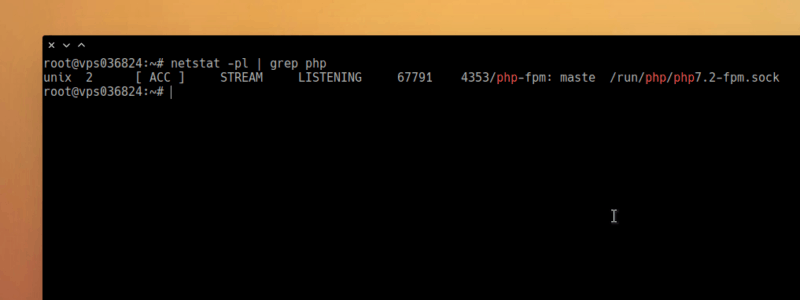
$ sudo systemctl restart php7.1-fpmPara comprobar que PHP está funcionando ejecutamos:
netstat -pl | grep php
Instalando MariaDB
Ahora instalamos MariaDB:$ sudo apt install mariadb-server mariadb-client -yY una vez instalado aseguramos la instalación:
$ sudo mysql_secure_installationY seleccionamos las siguientes opciones:
Remove anonymous users? (Press y|Y for Yes, any other key for No) : Y
Disallow root login remotely? (Press y|Y for Yes, any other key for No) : Y
Remove test database and access to it? (Press y|Y for Yes, any other key for No) : Y
Reload privilege tables now? (Press y|Y for Yes, any other key for No) : Y
Accedemos a MariaDB con el comando:
$ mysql -u root -pColocamos el password que le pusimos a root en MariaDB y una vez dentro ejecutamos lo siguiente:
CREATE DATABASE nextcloud;
CREATE USER nextclouduser@localhost IDENTIFIED BY 'tucontraseña';
GRANT ALL PRIVILEGES ON nextcloud.* TO nextclouduser@localhost IDENTIFIED BY 'tucontraseña';
FLUSH PRIVILEGES;
y eso es todo.
Instalando Let's Encrypt
Estamos suponiendo que vamos a instalar el certificado SSL en un servidor que está de cara a Internet. Si es algo local, pueden ejecutar un certificado autofirmado.$ sudo apt install letsencrypt -yDetenemos a NGinx:
$ sudo systemctl stop nginxY luego ejecutamos este comando:
$ sudo certbot certonly --standalone -d tudominio.ltdNos va a pedir un correo para avisarnos cuando necesitemos renovar el certificado. Aceptamos las condiciones y se deben generar un par de ficheros dentro de la carpeta /etc/letsencrypt/live/tudominio.ltd/
Instalando Nextcloud
Vamos a proceder a instalar Nextcloud, pero primero un par de utilidades:sudo apt install wget unzip zip -yAhora descargamos la última versión:
cd /var/www/html/
wget https://download.nextcloud.com/server/releases/latest.zip
Lo descomprimimos y creamos la carpeta data donde irán nuestros ficheros:
unzip latest.zip
mkdir -p nextcloud/data/
Le cambiamos el propietario a la carpeta de Nextcloud:
chown -R www-data:www-data /var/www/html/nextcloud/
Creando el VirtualHost en Nginx
cd
/etc/nginx/sites-available/
nano nextcloud
Al fichero creado le ponemos esto adentro:
upstream php-handler {
server unix:/run/php/php7.2-fpm.sock;
}
server {
listen 80;
listen [::]:80;
server_name tudominio.ltd;
return 301 https://$server_name$request_uri;
}
server {
listen 443 ssl http2;
listen [::]:443 ssl http2;
server_name tudominio.ltd;
ssl_certificate /etc/letsencrypt/live/tudominio.ltd/fullchain.pem;
ssl_certificate_key /etc/letsencrypt/live/tudominio.ltd/privkey.pem;

# Add headers to serve security related headers
add_header Strict-Transport-Security "max-age=15552000";
add_header X-Content-Type-Options nosniff;
add_header X-XSS-Protection "1; mode=block";
add_header X-Robots-Tag none;
add_header X-Download-Options noopen;
add_header X-Permitted-Cross-Domain-Policies none;
add_header Referrer-Policy "no-referrer";

root /var/www/html/nextcloud/;

location = /robots.txt {
allow all;
log_not_found off;
access_log off;
}

location = /.well-known/carddav {
return 301 $scheme://$host/remote.php/dav;
}
location = /.well-known/caldav {
return 301 $scheme://$host/remote.php/dav;
}

client_max_body_size 512M;
fastcgi_buffers 64 4K;

gzip on;
gzip_vary on;
gzip_comp_level 4;
gzip_min_length 256;
gzip_proxied expired no-cache no-store private no_last_modified no_etag auth;
gzip_types application/atom+xml application/javascript application/json application/ld+json application/manifest+json application/rss+xml application/vnd.geo+json application/vnd.ms-fontobject application/x-font-ttf application/x-web-app-manifest+json application/xhtml+xml application/xml font/opentype image/bmp image/svg+xml image/x-icon text/cache-manifest text/css text/plain text/vcard text/vnd.rim.location.xloc text/vtt text/x-component text/x-cross-domain-policy;

location / {
rewrite ^ /index.php$uri;
}

location ~ ^/(?:build|tests|config|lib|3rdparty|templates|data)/ {
deny all;
}
location ~ ^/(?:\.|autotest|occ|issue|indie|db_|console) {
deny all;
}

location ~ ^/(?:index|remote|public|cron|core/ajax/update|status|ocs/v[12]|updater/.+|ocs-provider/.+)\.php(?:$|/) {
fastcgi_split_path_info ^(.+\.php)(/.*)$;
include fastcgi_params;
fastcgi_param SCRIPT_FILENAME $document_root$fastcgi_script_name;
fastcgi_param PATH_INFO $fastcgi_path_info;
fastcgi_param HTTPS on;
#Avoid sending the security headers twice
fastcgi_param modHeadersAvailable true;
fastcgi_param front_controller_active true;
fastcgi_pass php-handler;
fastcgi_intercept_errors on;
fastcgi_request_buffering off;
}

location ~ ^/(?:updater|ocs-provider)(?:$|/) {
try_files $uri/ =404;
index index.php;
}

location ~ \.(?:css|js|woff|svg|gif)$ {
try_files $uri /index.php$uri$is_args$args;
add_header Cache-Control "public, max-age=15778463";
add_header X-Content-Type-Options nosniff;
add_header X-XSS-Protection "1; mode=block";
add_header X-Robots-Tag none;
add_header X-Download-Options noopen;
add_header X-Permitted-Cross-Domain-Policies none;
access_log off;
}

location ~ \.(?:png|html|ttf|ico|jpg|jpeg)$ {
try_files $uri /index.php$uri$is_args$args;
access_log off;
}
}
El fichero /etc/nginx/nginx.conf debe verse de esta forma:
user www-data;
worker_processes auto;
pid /run/nginx.pid;
include /etc/nginx/modules-enabled/*.conf;
events {
worker_connections 768;
# multi_accept on;
}

http {

##
# Basic Settings
##

sendfile on;
tcp_nopush on;
tcp_nodelay on;
keepalive_timeout 65;
types_hash_max_size 2048;
server_tokens off;

# server_names_hash_bucket_size 64;
# server_name_in_redirect off;

include /etc/nginx/mime.types;
default_type application/octet-stream;

##
# SSL Settings
##

ssl_protocols TLSv1 TLSv1.1 TLSv1.2; # Dropping SSLv3, ref: POODLE
ssl_prefer_server_ciphers on;

##
# Logging Settings
##

access_log /var/log/nginx/access.log;
error_log /var/log/nginx/error.log;

##
# Gzip Settings
##

gzip on;

# gzip_vary on;
# gzip_proxied any;
# gzip_comp_level 6;
# gzip_buffers 16 8k;
# gzip_http_version 1.1;
# gzip_types text/plain text/css application/json application/javascript text/xml application/xml application/xml+rss text/javascript;

##
# Virtual Host Configs
##

include /etc/nginx/conf.d/*.conf;
include /etc/nginx/sites-enabled/*;
}
Ahora creamos un enlace simbólico para activar nuestro VHost:
ln -s /etc/nginx/sites-available/nextcloud /etc/nginx/sites-enabled/
nginx -t
Y por último reiniciamos NGinx y PHP
service restart nginx
service restart php7.1-fpm
En este punto ya podemos acceder a tudominio.ltd e instalar nuestro Nextcloud usando por supuesto, los datos de la base de datos y la ruta de la carpeta de instalación.
Configurando UFW
Activamos el Firewall y permitimos los puertos necesarios para que todo funcione:$ sudo ufw allow ssh $ sudo ufw allow http $ sudo ufw allow https $ sudo ufw enable
Instalamos Fail2ban
Ahora instalamos Fail2Ban para el que se haga el chistoso de querer acceder por SSH a nuestro servidor:$ sudo apt install fail2ban sendmailLuego creamos el fichero
$ sudo touch /etc/fail2ban/jail.localY le ponemos esto adentro:
[DEFAULT]
# email address to receive notifications.
destemail = elavdeveloper@gmail.com
# the email address from which to send emails.
sender = root@
# name on the notification emails.
sendername = Fail2Ban
# email transfer agent to use.
mta = sendmail

# see action.d/ufw.conf
actionban = ufw.conf
# see action.d/ufw.conf
actionunban = ufw.conf

[sshd]
enabled = true
port = 6222
filter = sshd
logpath = /var/log/auth.log
# the length of time between login attempts for maxretry.
findtime = 600
# attempts from a single ip before a ban is imposed.
maxretry = 5
# the number of seconds that a host is banned for.
bantime = 600

ignoreip = 127.0.0.1/8 70.X.X.X 71.X.X.X
Donde dice 70.X.X.X deben poner las IP que son confiables y que no caerán en las jaulas. Activamos Fail2ban:
sudo systemctl restart fail2ban
sudo systemctl enable fail2ban
Cambiando el puerto de SSH
Ya que estamos, cambiemos también el puerto de acceso de SSH. Editamos el fichero nano /etc/ssh/sshd_config y cambiamos la opción del puertoPort 22por
Port 5122O el número que se te ocurra y que por supuesto ya no esté ocupado por otro puerto. Reiniciamos SSH y hemos terminado
Comentarios desde Mastodon
Para comentar, responde a este post en Mastodon.