KDE Image Menu: comprime, convierte o cambia el tamaño de una imagen con el clic derecho
Tabla de contenidos
Herramientas para editar imágenes en GNU/Linux tenemos muchas. Podemos usar GIMP, que para determinadas tareas puede resultar ser un poco más avanzado para cierto tipo de usuarios, o en el caso de Plasma, podemos incluso usar Gwenview (que parece una aplicación de GNOME pero no lo es), para hacer pequeños ajustes también de forma fácil.
Pero para la suerte de los usuarios del proyecto KDE, existe otra herramienta, súper potente y extremadamente fácil de usar llamada KDE Image Menu, aunque en repositorios la podremos encontrar como KIM o KIM4.
¿Qué hace a KIM tan especial?
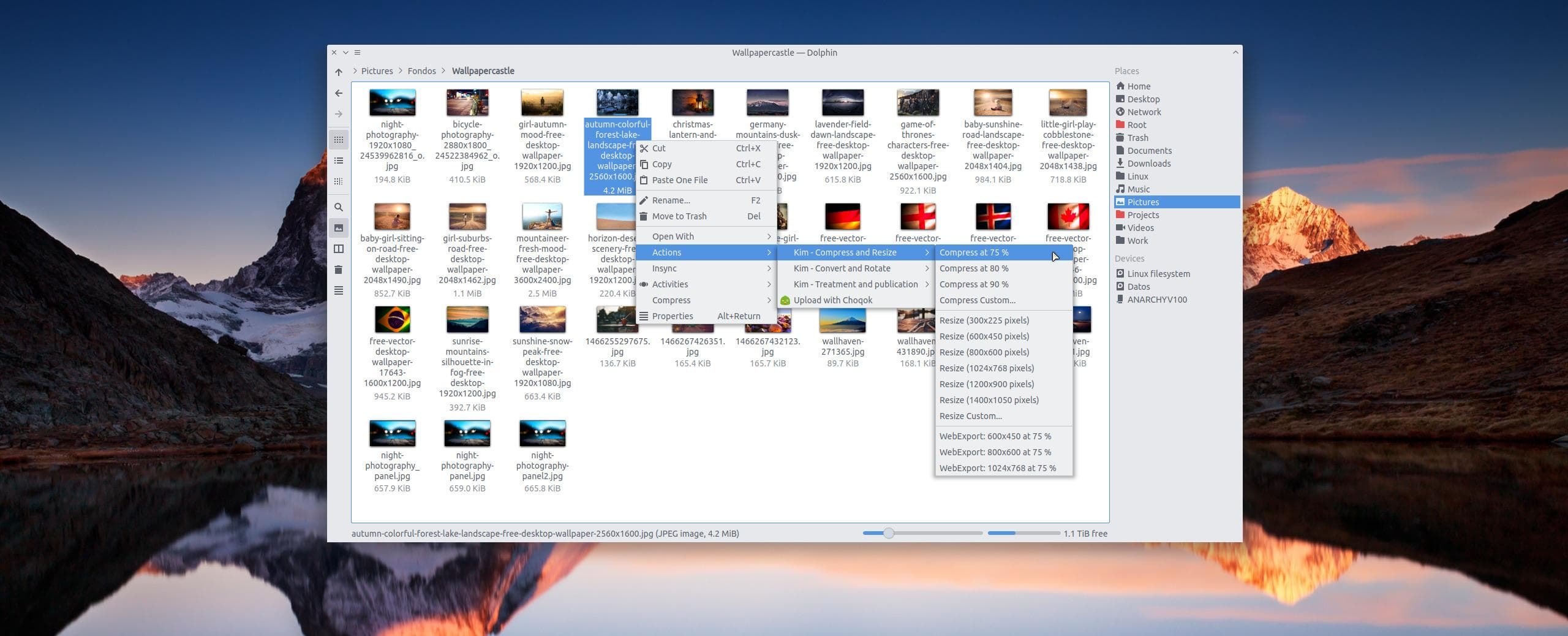
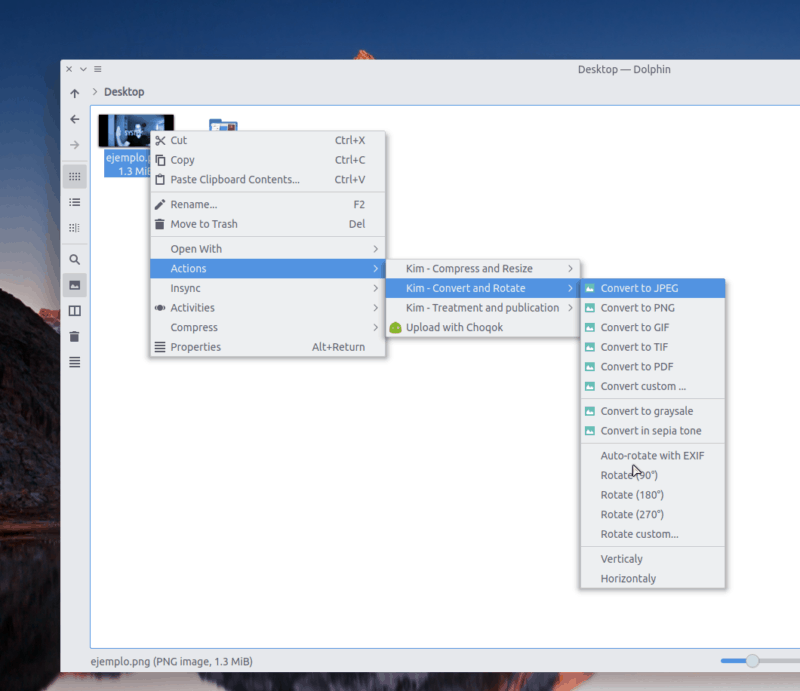
Pues lo que hace que KIM sea tan especial es que nos permite, desde Dolphin y usando el menú contextual, ejecutar una decena de opciones sobre una imagen usando solamente el clic derecho. Así de sencillo. Entre las opciones que encontramos en KIM se encuentran:
Reducción de peso y cambio del tamaño de la imagen.
Conversión a otros formatos y rotación.
Renombrar fotos.
Envío de imágenes a determinadas aplicaciones
Hacer fotomontajes
Galerías en HTML y Flash
Añadir texto, bordes y animaciones Gif
Por solo mencionar algunas. Y lo mejor de todo es que esto lo hacemos simplemente haciendo clic derecho sobre la imagen y escogiendo la acción que necesitamos ejecutar.
¿Cómo la instalo?
Los usuarios de ArchLinux lo tenemos fácil, solamente tenemos que abrir un terminal y poner:
$ sudo pacman -S kim4
Pero si estamos en otra distribución que no tenga el paquete en sus repositorios, hay que realizar un proceso un poco más largo, aunque no complicado. Primero descargamos el .tar.gz
[download url="http://bouveyron.free.fr/kim/release/kim4-0.9.5.tar.gz" label="Descargar KIM4"]
Posteriormente lo descomprimimos y nos extrae todo en una carpeta llamado kim4. Dentro de esa carpeta hay varios ficheros, el que nos interesa es install.sh. Abrimos un terminal (pulsando la tecla F4) y ejecutamos:
$ chmod a+x install.sh
$ ./install.sh
Y dejamos que el script haga todo por nosotros. Luego cerramos Dolphin y al abrirlo nuevamente, debemos tener las opciones de KIM ya disponible. Y eso es todo.
¿Cómo lo instalo en KDE Neon?
Gracias a un comentario en este artículo, podemos instalar KIM en KDE Neon usando los pasos que Baltolkien nos deja en KDE Blog:
En el terminal ponemos:


Cargando conversación federada…