Como cambiar la resolución del GRUB y la fuente del TTY
La última vez que instalé Anarchy Linux, lo hice usando los drivers libres para NVidia (xf86-video-nouveau) que para ser honesto funcionan bastante bien hasta el momento en que tienes que exigirle mayor procesamiento gráfico. Total, que me dispuse a instalar los drivers privativos, que en el caso de ArchLinux solo tenemos que ejecutar:
$ sudo pacman -S nvidia
o si queremos usar el Kernel LTS:
$ sudo pacman -S nvidia-lts
El problema está que, cuando reinicié el ordenador, el GRUB tenía un tamaño enorme al igual que las tipografías del TTY. O sea, básicamente la resolución no era la correcta. Este problema se presenta con los drivers privativos de NVidia, no siendo así con Nouveau. Buscando por Internet y los foros de Arch resolví el asunto y les muestro que hay que hacer.
Primero, debemos saber que resoluciones de pantalla acepta el framebuffer y para obtener esta información, podemos hacer uso de la herramienta hwinfo:
$ sudo pacman -S hwinfo
Posteriormente la ejecutamos en el terminal:
$ sudo hwinfo --framebuffer
Y nos debe devolver algo como esto:
02: None 00.0: 11001 VESA Framebuffer
[Created at bios.459]
Unique ID: rdCR.SM+Zq8dkIj0
Hardware Class: framebuffer
Model: "NVIDIA GP107 Board"
Vendor: "NVIDIA Corporation"
Device: "GP107 Board"
SubVendor: "NVIDIA"
SubDevice:
Revision: "Chip Rev"
Memory Size: 16 MB
Memory Range: 0x01000000-0x01ffffff (rw)
Mode 0x0301: 640x480 (+640), 8 bits
Mode 0x0303: 800x600 (+800), 8 bits
Mode 0x0305: 1024x768 (+1024), 8 bits
Mode 0x0307: 1280x1024 (+1280), 8 bits
Mode 0x0311: 640x480 (+1280), 16 bits
Mode 0x0312: 640x480 (+2560), 24 bits
Mode 0x0314: 800x600 (+1600), 16 bits
Mode 0x0315: 800x600 (+3200), 24 bits
Mode 0x0317: 1024x768 (+2048), 16 bits
Mode 0x0318: 1024x768 (+4096), 24 bits
Mode 0x031a: 1280x1024 (+2560), 16 bits
Mode 0x031b: 1280x1024 (+5120), 24 bits
Mode 0x0345: 1600x1200 (+1600), 8 bits
Mode 0x0346: 1600x1200 (+3200), 16 bits
Mode 0x034a: 1600x1200 (+6400), 24 bits
Mode 0x034b: 1920x1080 (+1920), 8 bits
Mode 0x034c: 1920x1080 (+3840), 16 bits
Mode 0x034d: 1920x1080 (+7680), 24 bits
Mode 0x0371: 1360x768 (+5440), 24 bits
Config Status: cfg=new, avail=yes, need=no, active=unknown
Aquí estamos viendo las resoluciones que podemos utilizar. En mi caso, decidí poner 1920x1080 y 24 Bits. Entonces nos queda editar el fichero del grub:
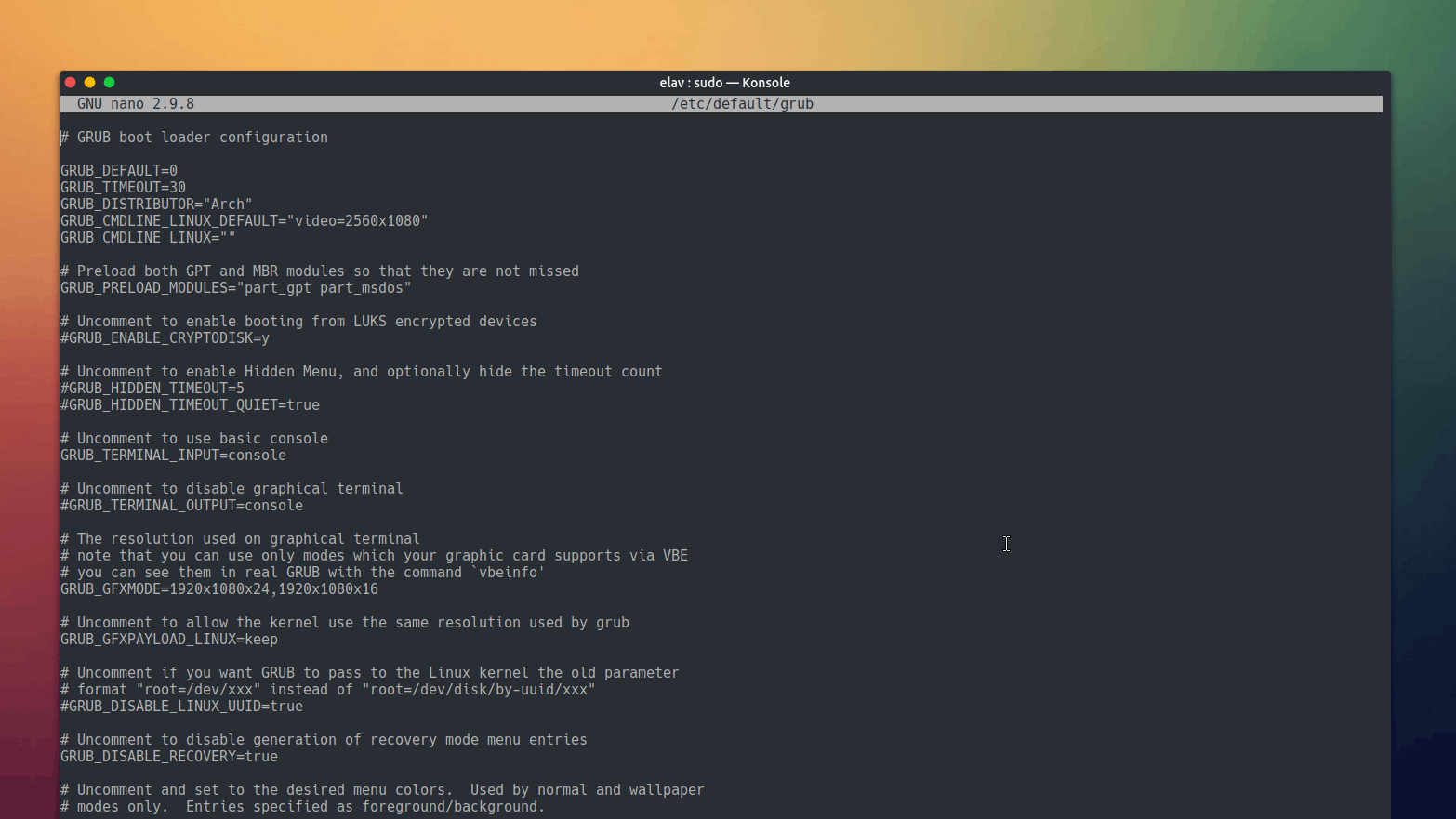
sudo nano /etc/default/grub
Buscamos la línea que dice:
GRUB_GFXMODE=auto
y la sustituimos por:
GRUB_GFXMODE=1920x1080x24,1920x1080x16
Puse la segunda opción después de la coma a modo de prueba de fallos. Ya solo nos queda regenerar el GRUB usando el comando:
$ sudo grub-mkconfig -o /boot/grub/grub.cfg
Y listo. Reiniciamos y ahora el GRUB tendrá mejor resolución y por ende, se verá mejor.
Comentarios desde Mastodon
Para comentar, responde a este post en Mastodon.