Cambiar el color de fondo de SDDM en Plasma 5.8

Plasma 5.8 está en la calle, en nuestros repositorios favoritos, en nuestras distribuciones favoritas, y uno de los cambios más relevantes vienen de la mano del apartado visual. Para los que aún no se enteran, dejé un vídeo donde mostré los avances desde KDE Neon.Como podrán ver en el vídeo, SDDM el gestor de sesiones, tiene un nuevo tema que resalta bastante con el color azul que tiene de fondo, y que de cierta forma rompe un poco con el resto del nuevo artwork presentado, porque el Splash, es de color negro.

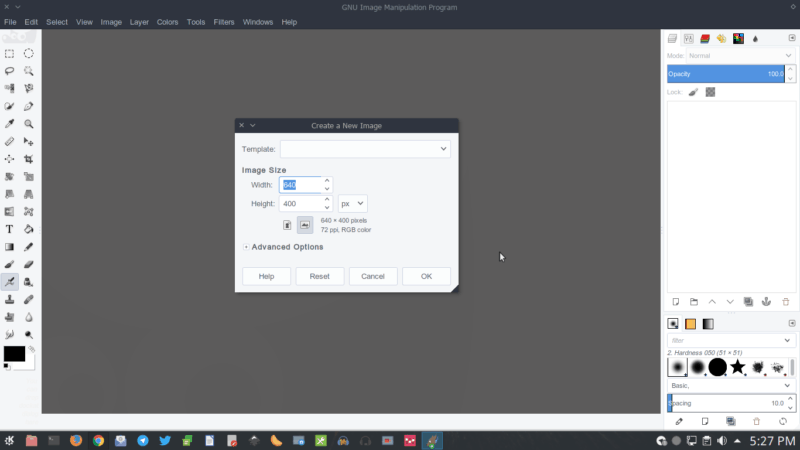 No tienen que cambiar absolutamente nada. Solo dan en Aceptar y listo.. Ahora seleccionamos la herramienta del Bote de Pintura que por defecto debe tener ya el color negro.. si quieren otro simplemente lo cambian:
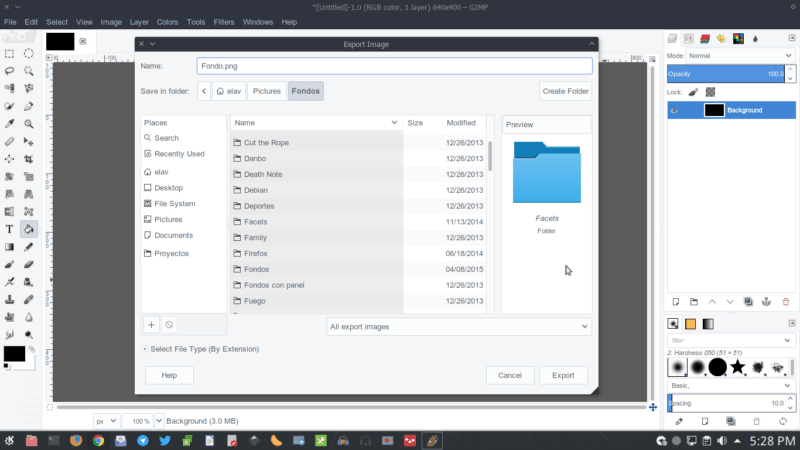
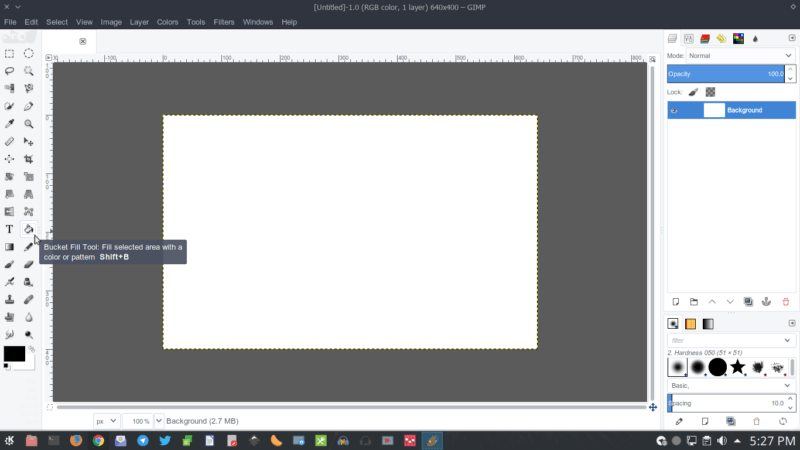 Pinchamos sobre el área en blanco y debe ponerse todo de color negro. Ahora vamos a Archivo » Exportar y exportamos la imagen como un .png y lo guardamos.
 Ahora lo que queda es ir a las Preferencias del Sistema » Inicio y Apagado en la sección de SDDM, pinchamos en la opción de cambiar el fondo y seleccionamos la imagen que habíamos creado anteriormente.
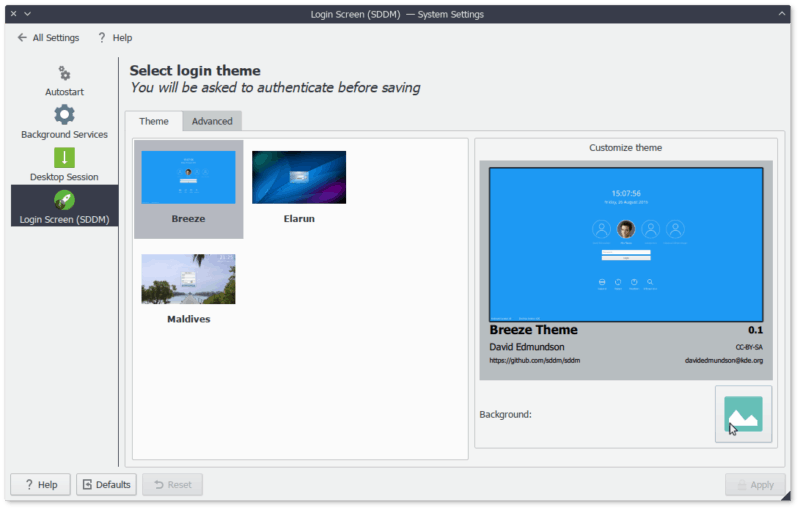 Aplicamos los cambios y eso es todo.. Si cerramos la sesión ya tendremos el fondo negro. Repito, está claro que no es lo ideal, sería mucho mejor si tuviésemos la opción de escoger un color directamente, pero seguro son cosas que se irán incorporando más adelante.
 Y eso es todo, espero les sirva.
Cómo cambiar el color de SDDM
Lo ideal sería tener en las opciones de SDDM algún colorpicker donde escoger que color queremos de fondo, junto con la opción de escoger una imagen, pero no es así. Por lo tanto, lo que toca hacer es crear una imagen.. en mi caso lo hice con GIMP.. Para el que no ha trabajado con GIMP, no hay problema, muestro los pasos en imágenes. Vamos a Archivo » Nuevo y nos sale algo como esto:
No tienen que cambiar absolutamente nada. Solo dan en Aceptar y listo.. Ahora seleccionamos la herramienta del Bote de Pintura que por defecto debe tener ya el color negro.. si quieren otro simplemente lo cambian:
Pinchamos sobre el área en blanco y debe ponerse todo de color negro. Ahora vamos a Archivo » Exportar y exportamos la imagen como un .png y lo guardamos.
Ahora lo que queda es ir a las Preferencias del Sistema » Inicio y Apagado en la sección de SDDM, pinchamos en la opción de cambiar el fondo y seleccionamos la imagen que habíamos creado anteriormente.
Aplicamos los cambios y eso es todo.. Si cerramos la sesión ya tendremos el fondo negro. Repito, está claro que no es lo ideal, sería mucho mejor si tuviésemos la opción de escoger un color directamente, pero seguro son cosas que se irán incorporando más adelante.
Cambiar el color en la pantalla de bloqueo
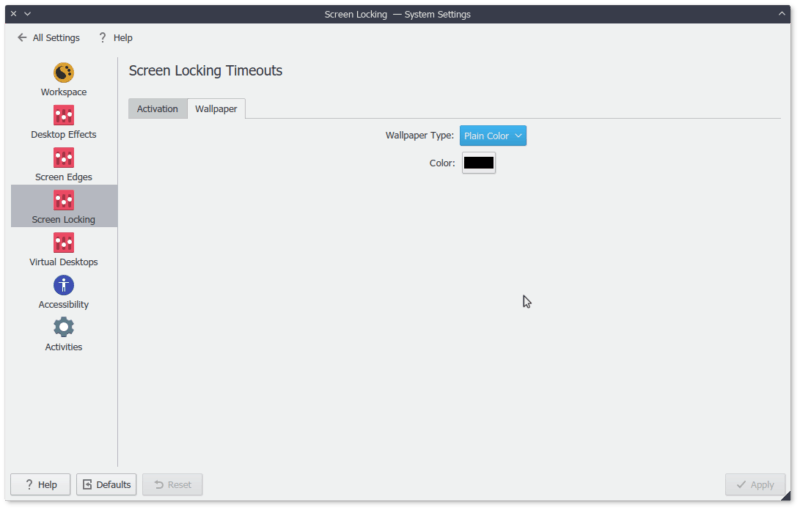
Esto cambia el fondo de la pantalla de login, pero no el de la pantalla de bloqueo, porque el primero lo maneja SDDM, pero el segundo lo maneja KScreen. Entonces, para cambiar el segundo vamos a Preferencias del Sistema » Comportamiento de Escritorio » Bloqueador de Pantalla y en la pestaña de Fondo de Pantalla/Background/Wallpaper escogemos el color:
Y eso es todo, espero les sirva.
Comentarios desde Mastodon
Para comentar, responde a este post en Mastodon.